
Балаңыз цифрлық сауаттылық сабағынан «мультфильм жасау керек» деп келді ме? Онда уайымдамаңыз: 2-сыныптың оқу бағдарламасы бойынша мультфильм тегін Scratch бағдарламасында жасалады, яғни бала өз кейіпкерін салып, оны пернетақтамен қозғалтады, кейіпкерлерді бір-бірімен сөйлестіріп, дыбыс қосады. Төменде осы тапсырманы үйде балаңызбен бірге қадам-қадаммен қалай жасайтыныңызды көрсетеміз, ал қаласаңыз, баланың қағазға салған суретін жасанды интеллектпен қауіпсіз түрде қалай жандандыруға болатынын да түсіндіреміз.
Бағлан Төлебай, Dansai Academy негізін қалаушы · · Оқуға 11 минут
2-сыныпта мультфильм жасау тапсырмасында не істеу керек?
Бұл тапсырма ресми оқу бағдарламасында жазылған. Оқу-ағарту министрлігі бекіткен «Цифрлық сауаттылық» пәнінің үлгілік оқу бағдарламасы бойынша 2-сыныпта екінші тоқсанда «Мәтін және Мультимедиа» бөлімі өтеді, оның ортақ тақырыптары «Менің туған өлкем» және «Жыл мезгілдері». Осы бөлімнің соңғы тақырыбы «Мультфильм жасау» деп аталады. Бұл сабақта бала алдыңғы сабақтарда үйренгенін бір жобаға жинайды, ал жоба Scratch бағдарламасында жасалады.
| Бағдарламада не жазылған? | Балаңыз не істейді? |
|---|---|
| 2.4.2.1 Жоба үшін Scratch-тың графикалық редакторында кейіпкер құру | Өз кейіпкерін өзі салады |
| 2.4.1.1 Scratch-та берілген сценарий бойынша тармақталған алгоритмді өңдеу | «Егер …, онда» деген шарты бар блоктарды тапсырма бойынша өзгертеді |
| 2.4.2.2 Scratch-та пернетақтадан спрайтты басқаруды ұйымдастыру | Кейіпкерін пернетақтадағы бағыт пернелерімен (стрелкалармен) қозғалтады |
| 2.4.2.3 Scratch-та кейіпкерлер арасындағы мәтіндік диалог ұйымдастыру | Кейіпкерлерді бір-бірімен сөйлестіреді, олардың сөзі экранда жазылып шығады |
| 2.2.4.2 Scratch-та дыбыстық файлдарды өңдеу | Дыбыс жазып, оны өңдейді, мысалға, өз дауысын қосады |
Яғни мектептегі мультфильм — бұл Scratch-та жасалған шағын жоба: кейіпкерлер фонның алдында қозғалып, бір-бірімен сөйлесіп, дыбыс шығарады. Бағдарламада мультфильмнің ұзақтығы да, сахна саны да жазылмаған, нақты талапты мұғалім береді. Сондықтан бастамас бұрын мұғалімнен не керек екенін нақтылап алыңыз: Scratch файлы ма, әлде видео ма, және қай күнге дейін тапсыру керек.
Алдымен балаңызбен бірге қысқа оқиға ойлап табыңыз
Кез келген мультфильм оқиғадан басталады. Біздің кеңесіміз: 2-сынып оқушысына басы, ортасы және соңы бар 2–3 сахналық оқиға жеткілікті, одан ұзағы баланы шаршатады. Ал тақырыпты сол бөлімнің ортақ тақырыптарынан алсаңыз, яғни оқиға туған өлке немесе жыл мезгілдері туралы болса, жобаңыз сабақтың тақырыбына да сай келеді. Мысалға, мынадай оқиға:
Күзгі орманда түлкі ініне жапырақ тасып жүр. Оның қасына арыстан келіп, «Қысқа дайынсың ба?» деп сұрайды. Түлкі «Иә, ініме жылы төсек салып жатырмын» деп жауап береді, ал соңында екеуі батып бара жатқан күнге бірге қарап отырады.
— Оқиға мысалы
Енді осы оқиғаны балаңызбен бірге қағазға үш сурет етіп салып алыңыз: әр сахнаға бір сурет. Кино жасаушылар мұны раскадровка дейді. Осылай бала бүкіл мультфильмін компьютерге отырмай-ақ көріп алады, ал кейін Scratch-та не істейтінін біледі.
1-жол: Scratch-та, жасанды интеллектсіз
Scratch — балаларға арналған бағдарламалау платформасы. Оны коммерциялық емес Scratch Foundation ұйымы жасайды, ал ресми сайтта Scratch барлығына тегін екені жазылған (ресми беті). Ата-аналарға арналған бетінде ол әсіресе 8–16 жастағы балаларға арналғаны айтылған. Scratch-ты браузерде аша аласыз, ал интернетсіз жұмыс істейтін тегін қосымшасы да бар (жүктеу беті). Ең бастысы, интерфейсін қазақ тіліне ауыстыруға болады.
Scratch-та мультфильмді қадам-қадаммен жасау
- Scratch редакторын ашып, жоғарғы мәзірдегі глобус белгішесін басыңыз да, «қазақша» тілін таңдаңыз.
- Фон қосыңыз. Оң жақ төменгі бұрыштағы «Фонды таңдаңыз» батырмасы арқылы дайын фон аласыз. Ал тінтуірді сол батырманың үстіне апарып, «Бояу» белгісін бассаңыз, фонды өзіңіз саласыз. Әр сахнаға бөлек фон қоюға болады.
- Кейіпкер жасаңыз. Scratch-та кейіпкерді спрайт деп атайды. «Спрайтты таңдаңыз» батырмасының үстіне тінтуірді апарып, «Бояу» белгісін бассаңыз, графикалық редактор ашылады. Бала өз кейіпкерін «Қылқалам» және «Толтыру» құралдарымен салады. Бағдарламадағы 2.4.2.1 мақсаты дәл осы.
- Қағаздағы суретті қосыңыз (қаласаңыз). Баланың салған суретін телефонмен фотоға түсіріп, «Спрайтты жүктеу» арқылы қосасыз, ал қағаздың ақ фонын «Өшіргіш» құралымен тазалайсыз. Бірақ мұғалім кейіпкерді Scratch-тың өзінде салуды сұраса, алдыңғы қадамдағыдай жасаңыз.
- Диалог жазыңыз. Төмендегі тізімнен кейіпкерді таңдап, «Оқиғалар» блоктарынан жасыл жалауша бейнеленген «… басылғанда» блогын оның кодының басына қойыңыз. Бірінші кейіпкерге «Келбет» блоктарынан «2 секунд бойы … айту» блогын алып, «Қысқа дайынсың ба?» деп жазасыз. Екінші кейіпкерді таңдап, оған да жалауша блогын қойыңыз, астына «Басқару» блоктарынан «… секунд күту» блогын алып, ішіне 2 деп жазыңыз, ал содан кейін «… айту» блогына оның жауабын жазыңыз. Сонда кейіпкерлер кезек-кезек сөйлейді.
- Кейіпкерді пернетақтамен басқарыңыз. «Оқиғалар» блоктарынан «… пернесі басылғанда» блогын алып, тізімнен «нұсқары оңға», яғни оң жақ стрелканы таңдайсыз да, астына «Қозғалыс» блоктарынан «10 қадамға жылжу» блогын қоясыз. Кейіпкер солға жүруі үшін «нұсқары солға» пернесі мен «-10 қадамға жылжу» блогын қосыңыз.
- Дыбыс қосыңыз. Жоғарыдағы «Дыбыстар» режиміне өтіп, «Жазу» арқылы баланың өз дауысын жазып аласыз, ал «… дыбысын баста» блогы оны ойнатады. Бұл туралы төменде толығырақ айтамыз.
- Тексеріп, сақтаңыз. Жасыл жалаушаны басып, мультфильмді басынан аяғына дейін көріңіз. Бәрі дұрыс болса, «Файл» мәзіріндегі «Компьютерге сақтау» арқылы жобаны сақтаңыз.
2-жол: жасанды интеллектпен баланың суретін жандандыру
Бағдарламадағы тапсырма Scratch-та орындалады, сондықтан жасанды интеллект оның орнын баспайды. Бірақ ЖИ балаңызға үлкен қуаныш сыйлай алады: оның қағазға салған түлкісі шын мультфильм кейіпкеріне айналып, құйрығын бұлғап, орманда жүгіре бастайды. Мұндай видео мұғалім мультфильмді еркін форматта сұраса да, мектептегі байқауға да, жай ғана отбасылық естелікке де жарайды. Мұнда ЖИ платформасында ата-ана өз аккаунтымен жұмыс істейді, ал бала сурет салып, дауыс береді.
Суреттен суретке (Image to image): баланың суретінен кейіпкер жасау
Баланың салған суретін телефонмен анық етіп фотоға түсіресіз де, оны модельге жүктеп, промпт жазасыз. Мұнда басты ереже біреу: баланың ойлап тапқан түсі мен пішінін сақтауды сұраңыз, сонда бала өз кейіпкерін бірден таниды. Мысалға, мынадай промпт:
Күзгі орманда балам салған осы суреттегі түлкі тұр: оның қызғылт сары түсін, үлкен құйрығын және күлімсіреген жүзін сақтап, жұмсақ түстегі мультфильм стилінде сал.
— Промпт мысалы
Әр сахнаға бір сурет жасаңыз, ал кейіпкердің келбетін бір рет жазып алып, әр промптқа қайталап отырыңыз. Сонда кейіпкердің тұрақтылығын ұстайсыз, яғни түлкі сахна сайын өзгеріп кетпейді. Сурет жасаудың толық жолын ЖИ арқылы сурет жасау мақаласында жаздық.
Суреттен видеоға (Image to video): кейіпкерді қозғалту
Сурет дайын болса, оны видео генерациясына жүктеп, енді не болатынын жазасыз. Суретте көрініп тұрған нәрсені қайта сипаттаудың қажеті жоқ, тек қозғалысты жазыңыз. Бір видеоға бір ғана негізгі әрекет жазған дұрыс:
Түлкі аузына сары жапырақ тістеп, ініне қарай жүгіріп барады, ал камера бір орнында тұрады.
— Промпт мысалы
Бір генерациядан бірнеше секундтық видео шығады, сондықтан 2–3 сахнаға 2–3 видео жеткілікті. Бұл әдістерді ЖИ арқылы мультфильм жасау мақаласында толығырақ түсіндірдік.
Осы жерде ата-аналардың көбі кедергіге тап болады. Мұндай модельдер көбіне шетелдік платформаларда тұр: интерфейсі ағылшынша, подпискасы долларда, ал әр платформаның өз аккаунты мен лимиті бар. Тегін нұсқалары туралы ЖИ-мен тегін видео жасау мақаласында бөлек жаздық.
Ал біздің курстарда генерацияның бәрі жеке кабинетіңіздегі Dansai AI Studio платформасында өтеді: суретті Nano Banana Pro моделімен, ал видеоны Veo, Kling және Seedance модельдерімен жасайсыз. Промптты қазақша жаза бересіз, ал Director AI функциясы промптыңызды генерация сәтті шығу үшін барынша күшейтеді. VPN де, USD карта да керек емес. Бірден айта кетейік, Dansai AI Studio тегін емес: ол курс тарифімен бірге ашылады, ал әр тарифке токен сыйға беріледі.
Баланың өз дауысын қалай қосасыз?
Мультфильмнің ең жылы бөлігі — балаңыздың өз дауысы. Өз дауысын сыныпта естігенде бала қатты қуанады, ал бағдарламада «Дыбысты жазу және ойнату» деген жеке тақырып та бар.
- Scratch-та: «Дыбыстар» режиміндегі «Жазу» батырмасын басасыз да, бала өз сөзін айтады. Браузер микрофонға рұқсат сұраса, рұқсат беріңіз. Жазбаны сол жерде өңдей аласыз: «Қаттырақ» батырмасы дауысты күшейтеді, ал «Робот» не «Жаңғырық» батырмаларымен кейіпкерге қызық дауыс бересіз. Бағдарламадағы дыбыстық файлдарды өңдеу дағдысы дәл осы.
- ЖИ-видеода: тыныш бөлмеде дауысты телефонның диктофонына жазыңыз, телефонды баланың аузынан бір қарыстай жерде ұстаңыз. Кейін дауысты видеомен монтажда біріктіресіз. Монтажды тегін сабақтарымыздың бесіншісінде, «CapCut-та монтаж: дайын мультфильм жинау» сабағында көрсеттік.
- Кейіпкердің ернін қозғалтқыңыз келсе, ол үшін ерінді дауысқа сай қозғалту (Lipsync) әдісі бар. Бірақ 2-сыныпқа бұл міндетті емес: баланың дауысы кадр сыртынан, ертегі айтып тұрғандай естілсе де жетіп жатыр. Бұл тақырыпты суретті сөйлету мақаласында түсіндірдік.
Балаңыздың қауіпсіздігі: ата-анаға бес кеңес
- Баланың бет-бейнесі түскен фотоны белгісіз сервистерге жүктемеңіз. Мультфильмге баланың қағазға салған суреті жетіп жатыр: ол әрі қауіпсіз, әрі бала өз кейіпкерін таниды.
- Баланың дауысын да белгісіз сервистерге жүктемеңіз, әсіресе дауысты көшіріп алатын сервистерге. Дауысты өз телефоныңызға жазып, монтажда қосқан дұрыс.
- ЖИ платформаларына өз аккаунтыңызбен кіріңіз. Әр платформаның өз жас шектеуі бар. Мысалға, Google Flow-ды жасы расталған, 18 жасқа толған адам ғана қолдана алады (ресми беті), ал 13 жасқа толмаған балаға Gemini-ді ата-ана Family Link қосымшасы арқылы өзі қосып береді (ресми беті).
- Scratch жобасын онлайн жариялау міндетті емес. Жобаны компьютерге сақтап, мұғалімге файл етіп жібере бересіз, ал Scratch қосымшасы интернетсіз де жұмыс істейді.
- ЖИ қай жерде көмектескенін мұғалімге ашық айтыңыз. Сонда мұғалім балаңыздың өз еңбегін, яғни сюжетін, суретін және дауысын дұрыс бағалайды.
Мультфильмді мектепке қалай тапсырасыз?
Scratch жобасы .sb3 деген бір файл болып сақталады. Оны мұғалім айтқан жолмен тапсырасыз: флешкамен немесе мессенджер арқылы. Сыныпта бала жасыл жалаушаны басып, мультфильмін өзі көрсете алады. Ал мұғалім видео сұраса, біздің ойымызша, 30–60 секундтық қысқа видео жеткілікті. Файл атауына баланың аты-жөні мен сыныбын жазып қойыңыз. Мектепке барар алдында балаңызбен бірге мыналарды тексеріп алыңыз:
- Файл басқа компьютерде де ашыла ма?
- Бала жасыл жалаушаны өзі басып, мультфильмін іске қоса ала ма?
- Бала үш сұраққа жауап бере ала ма: кейіпкерлері кім, оқиға немен бітеді, кейіпкерді қай пернемен басқарады?
Мұғалімге: сабақта қалай қолдануға болады?
Оқушылардың өзі салған кейіпкерлері мен өз дауыстары бағдарламадағы мақсаттарға тура келеді: кейіпкер құру да, дыбысты өңдеу де «Мультфильм жасау» тақырыбында жазылған. Егер сыныпқа жасанды интеллектіні көрсеткіңіз келсе, онда оны өз аккаунтыңыздан, проектор арқылы көрсетіңіз, ал оқушылардың фотосын жүктемеңіз. Мысалға, бір оқушының салған кейіпкерін бүкіл сыныппен бірге жандандыруға болады. Сабаққа көмектесетін басқа ЖИ құралдары туралы мұғалімдерге арналған мақалада жаздық.
Мысал: «Түлкі мен Арыстан» мультфильмі
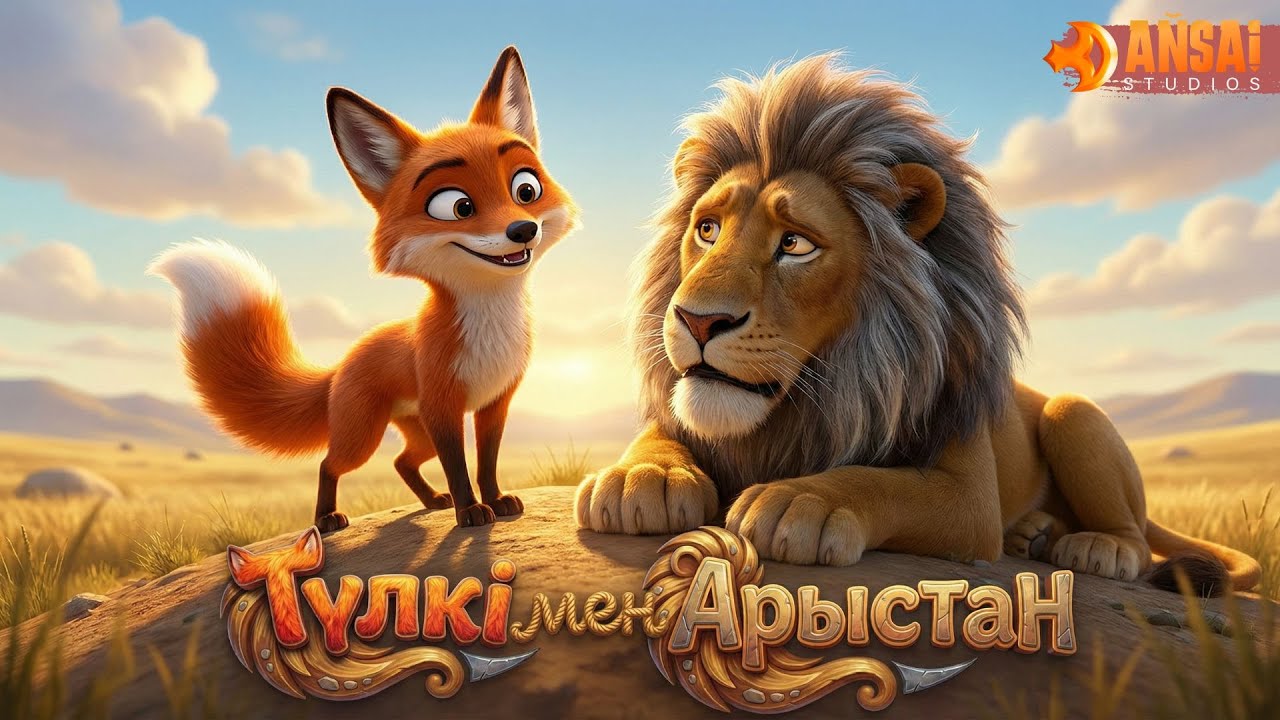
Қазақ ертегісі қандай мультфильмге айналатынын көргіңіз келсе, «Түлкі мен Арыстан» мультфильмін балаңызбен бірге көріңіз. Оны академия негізін қалаушы Бағлан Төлебай Higgsfield, Veo 3 және Nano Banana Pro құралдарымен жасаған. Бағлан Төлебай — «Қазақфильм» резиденті және Нархоз университетінің аға оқытушысы. Мультфильмде қартайған арыстан «өмірге тегін кеңес беремін» деген тақтайша іліп, аңдарды үңгіріне шақырады, ал түлкі ізге қарап, бәрін есептеп шығады. Мектептегі Scratch жобасы, әрине, мұндай фильм емес, бірақ негізі бір: кейіпкер бар, оқиға бар, дауыс бар.
«Түлкі мен Арыстан» қазақша мультфильмі
Higgsfield, Veo 3 және Nano Banana Pro құралдарымен жасалған AI-мультфильм, 2:56
Тегін сабақтар және келесі қадам
Балаңызбен бірге ЖИ-мультфильм жасап көргіңіз келсе, тегін сабақтарымыздан бастаңыз, оларға тіркелу қажет емес. Онда бес видеосабақ бар: промпт жазу мен сценарий құрудан бастап суреттен видео жасауға, кейіпкерді сөйлетуге дейін, ал бесінші сабақ «CapCut-та монтаж: дайын мультфильм жинау» деп аталады.
Ал бұл іс өзіңізге де ұнап қалса, кіріспе AI.Onai курсын қарап көріңіз. Онда «Баланың суретін жандандыру» тапсырмасы мен «Ертегі мультфильм» мини-жобасы бар, ал практиканы жеке кабинетіңіздегі Dansai AI Studio-да жасайсыз. Барлық сабақ қазақ тілінде және жазбада, сондықтан балаңыз ұйықтағаннан кейін де асықпай оқи бересіз. Тарифтер мен бағаларды тарифтер бетінен көресіз, ал жасанды интеллектіні жүйелі үйренудің толық жолын ЖИ үйрену мақаласында жаздық.
Жиі қойылатын сұрақтар
2 сыныпта мультфильм қай бағдарламада жасалады?
«Цифрлық сауаттылық» пәнінің үлгілік оқу бағдарламасы бойынша 2-сыныпта мультфильм Scratch бағдарламасында жасалады. Бала кейіпкерін Scratch-тың графикалық редакторында салады, оны пернетақтамен қозғалтады, кейіпкерлерді сөйлестіріп, дыбыс қосады. Нақты талапты мұғалім береді, сондықтан оны алдын ала сұрап алыңыз.
Scratch тегін бе, оны қайдан жүктеймін?
Иә, Scratch тегін. Оны scratch.mit.edu сайтында браузерден ашасыз, ал интернетсіз жұмыс істейтін тегін қосымшасы Windows, macOS, ChromeOS және Android планшеттеріне арналған. Интерфейсін «қазақша» тіліне ауыстыра аласыз.
Мультфильмді телефонмен жасауға бола ма?
Scratch-тың Android қосымшасы тек планшетте жұмыс істейді, ал телефонға орнатылмайды. Сондықтан Scratch жобасына компьютер, ноутбук не планшет ыңғайлы. Ал қағазға салған суреттерді телефонмен фотоға түсіріп, кейін Scratch-қа жүктей бересіз.
Мультфильмді жасанды интеллектпен жасауға бола ма?
Болады, бірақ бағдарламадағы тапсырма Scratch-та орындалатынын ұмытпаңыз: ЖИ оның орнын баспайды. Ата-ана өз аккаунтымен баланың салған суретінен кейіпкер жасап, оны қысқа видеоға айналдыра алады. Мұндай жұмысты мектепке апарсаңыз, ЖИ қай жерде көмектескенін мұғалімге айтқан дұрыс.
Балаға ЖИ платформаларын қолдануға бола ма?
Әр платформаның өз жас шектеуі бар. Мысалға, Google Flow-ды 18 жасқа толғандар ғана қолданады, ал 13 жасқа толмаған балаға Gemini-ді ата-ана Family Link арқылы өзі қосып береді. Сондықтан ЖИ платформасында ата-ана өз аккаунтымен жұмыс істегені дұрыс, ал бала сурет салып, дауыс береді.
Мультфильмге баланың дауысын қалай қосамын?
Scratch-та «Дыбыстар» режиміндегі «Жазу» батырмасын басасыз да, бала өз сөзін айтады, ал «… дыбысын баста» блогы оны ойнатады. ЖИ-видеоға дауысты телефонның диктофонына жазып, монтажда қосасыз. Монтажды тегін сабақтарымыздың бесіншісінде көрсеттік.
Мультфильм қанша минут болуы керек?
Бағдарламада мультфильмнің ұзақтығы жазылмаған, оны мұғалім шешеді. Біздің ойымызша, 2-сынып оқушысына басы, ортасы және соңы бар 2–3 сахна жеткілікті, ал видео түрінде тапсырсаңыз, 30–60 секунд жетіп жатыр.
Бұл үшін ақылы курс алу керек пе?
Жоқ. Мектеп тапсырмасына тегін Scratch жеткілікті, ал ЖИ-мультфильм жасауды тегін сабақтарымыздан тіркелусіз көріп үйренесіз. Ал ЖИ-мен өзіңіз жүйелі түрде жасап үйренгіңіз келсе, онда кіріспе AI.Onai курсын қарап көріңіз: практиканы жеке кабинетіңіздегі Dansai AI Studio-да жасайсыз.
Тағы оқыңыз
- Жасанды интеллект арқылы мультфильм жасау: сүйікті ертегіңізді өзіңіз жандандырыңыз
- Жасанды интеллектіні сабақта қолдану: мұғалімдерге арналған құралдар мен идеялар
- Жасанды интеллектпен тегін видео жасау: қай платформалар шынымен тегін?
- Суретті сөйлету: отбасылық фотоны жасанды интеллектпен қалай сөйлетуге болады?